Nova IorqueIPTV

Da conversa no WhatsApp ao primeiro canal

Do pedido do teste ao primeiro canal: roteiro por aparelho e os tropeços da primeira vez

Instalar é mais simples do que parece: pedir o acesso, baixar um app e digitar três dados. Aqui está o caminho de cada aparelho e a lista do que costuma dar errado.

  • Roteiro para TV, box, stick, celular e Chromecast
  • Tabela de problemas da primeira vez
  • Login em poucos minutos no WhatsApp
Em 30 segundos. Peça o acesso no WhatsApp, baixe um app de lista na loja do seu aparelho, entre com servidor, usuário e senha, e abra um canal. A diferença entre aparelhos está só em onde fica a loja.

Quem quer saber como instalar IPTV costuma imaginar um processo técnico, com programa difícil e configuração de rede. Na prática, é o mesmo caminho de baixar um aplicativo de vídeo qualquer, com um passo extra: informar ao app o seu acesso.

Esta página é o mapa geral. Primeiro vem o roteiro que vale para todos os aparelhos, depois as pequenas diferenças de cada um, e no fim a tabela dos tropeços da primeira vez, que é a parte que mais poupa tempo.
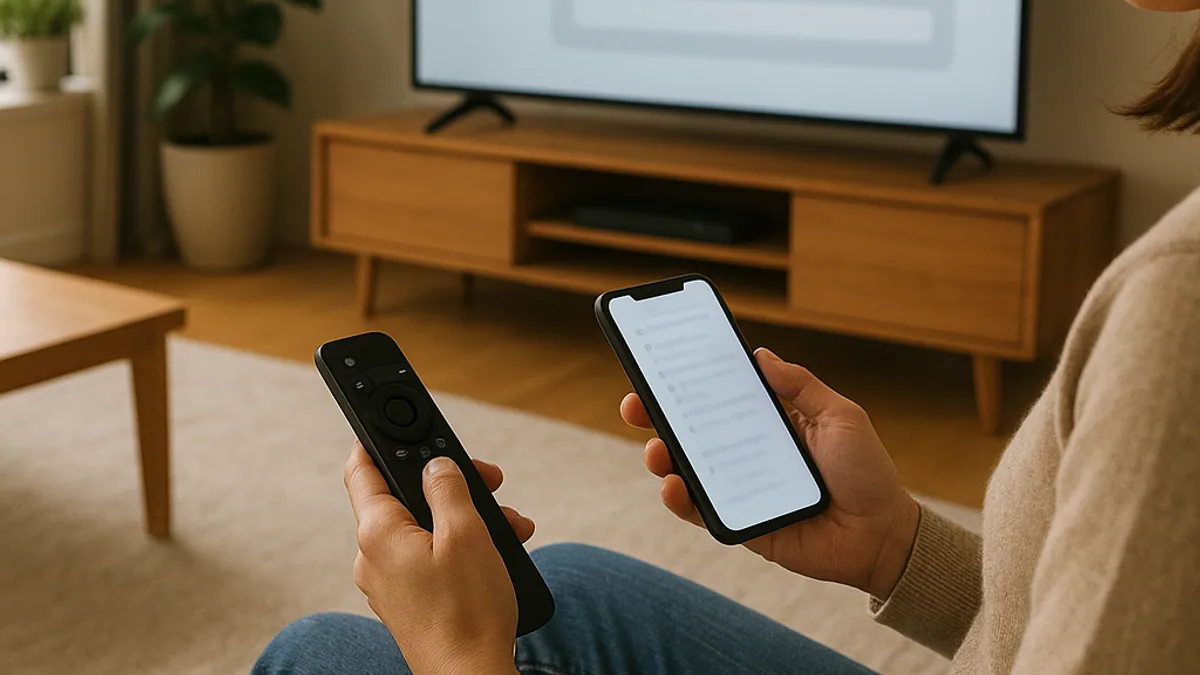
Pessoa configurando o aplicativo na TV com o controle e o celular
Controle na mão esquerda, celular com os dados na direita: assim se instala.

O roteiro que vale para qualquer tela

  1. Peça o acesso

    Diga ao WhatsApp qual é o aparelho. Nada de cartão, CPF ou e-mail nessa etapa, e o login aparece na conversa em cerca de 2 minutos.

  2. Baixe um app de lista

    Abra a loja do aparelho e busque o nome do app. Cada marca tem a sua loja, e a tabela adiante mostra qual.

  3. Informe o acesso

    Escolha o login por servidor, usuário e senha, ou cole o link da lista. Cole direto da conversa quando puder.

  4. Abra dois canais

    Um de esporte e um de filme. Se os dois abrem com som e imagem, está instalado.

Um detalhe a favor de quem tem agenda cheia: o relógio do teste só corre depois que o acesso chega. Dá para marcar a liberação para o momento em que você estiver sentado diante do aparelho, com calma.

Roteiro por aparelho

As diferenças entre aparelhos são pequenas e quase todas moram na loja de aplicativos. Veja onde procurar o app em cada caso.

AparelhoOnde baixar o appComo entrarGuia completo
SamsungLoja AppsCadastro da lista pelo celular, com o identificador da TVSamsung
LGLG Content StoreCadastro da lista pelo celular, com o identificador da TVLG
Google TV e Android TVGoogle PlayServidor, usuário e senha no próprio appGuia por marca de TV
TV BoxGoogle Play ou arquivo oficialServidor, usuário e senha no próprio appTV Box
Fire StickAppstore e DownloaderServidor, usuário e senha no próprio appFire Stick
CelularGoogle Play ou App StoreServidor, usuário e senha no próprio appTexto sobre celular, abaixo
ComputadorSite do programa ou loja do sistemaLink da lista ou servidor, usuário e senhaGuia de computador, nos relacionados

Se você não sabe qual é o sistema da sua televisão, comece pelo guia por marca de TV, que ensina a descobrir isso em um minuto. E se o app que a equipe indicar tiver nome estranho, o guia de aplicativos mostra o que cada um faz.

Bilhete de cortesia

O login chega em minutos. A primeira viagem é por nossa conta.

Mande um oi no WhatsApp, diga qual é o seu aparelho e receba o acesso em cerca de 2 minutos. São 6 horas para rodar todas as linhas da programação, sem cartão e sem cobrança no fim. Como funciona em detalhe: teste IPTV grátis.

  • Teste grátis sem cartão
  • Login em cerca de 2 minutos no WhatsApp
  • Sem fidelidade nem multa
  • Gente de verdade no suporte

Primeira vez: o problema que aparece e a solução

Na primeira instalação, os mesmos sete tropeços se repetem em todo tipo de aparelho. Quase nenhum precisa de suporte.

O que apareceCausa mais comumSolução
Usuário ou senha inválidosLetra maiúscula, espaço no fim ou O no lugar do zeroCopie da conversa e cole; confira se não ficou espaço sobrando
A lista abre vaziaCadastro incompleto ou app que não terminou de carregarAguarde um minuto, feche o app e abra de novo
O app não aparece na lojaSistema da TV muito antigoAtualize a TV ou use um stick ou uma box
Imagem sem somFaixa de áudio do canal ou saída da TVTroque a faixa no player e teste em outro canal
Canal abre e para logoWi-Fi fraco ou duas sessões abertasAproxime do roteador e feche o app nos outros aparelhos
Programação com hora erradaFuso ou relógio do aparelhoDeixe data e hora em modo automático
Pede pagamento dentro do appAtivação do próprio aplicativoUse o período de avaliação e peça outra opção no WhatsApp

Sem rodeio: quase todo "não funciona" da primeira vez é um dado digitado errado. Copiar e colar elimina metade dos casos.

Chromecast: o mesmo nome para dois aparelhos

O nome Chromecast cobre dois produtos bem diferentes, e a confusão entre eles faz muita gente desistir à toa.

Chromecast com Google TV

Traz controle remoto e uma tela inicial completa, com a loja do Google. O processo repete o de qualquer aparelho Android: loja, player, dados de acesso, canal. Se a sua TV não tem sistema algum, esse é um caminho simples e barato.

Chromecast comum, sem controle

Este não tem loja nem menu: funciona como um receptor da imagem enviada pelo celular. O roteiro muda: instale o player no celular, abra um canal, toque no ícone de transmitir e escolha o Chromecast. Celular e Chromecast precisam estar no mesmo Wi-Fi, e o telefone precisa ficar ligado durante a transmissão.

  1. Configure o Chromecast no app Google Home

    É feito uma vez, seguindo as telas do aplicativo.

  2. Instale um player no celular

    Escolha um que tenha o botão de transmitir.

  3. Transmita

    Abra o canal, toque no ícone e selecione o aparelho.

Evite espelhar a tela inteira do celular: a qualidade cai, as notificações aparecem na TV e a bateria vai embora. Se o player não oferece o ícone de transmitir, o jeito é instalar o app direto em outro aparelho. O texto sobre celular traz mais dicas de uso como controle e segunda tela.

Um glossário de bolso para a instalação

  • Servidor: o endereço de onde o app busca os canais.
  • Lista M3U: um único link que já traz os canais, sem pedir usuário e senha separados.
  • Guia de programação (EPG): a grade que mostra o que está passando e o que vem a seguir.
  • Identificador do aparelho: código que alguns apps de TV mostram, usado para ligar a lista a uma TV específica.

Quando estiver tudo pronto, o teste grátis fecha o ciclo: 6 horas para conferir canais, jogos e filmes na sua própria sala antes de decidir qualquer coisa. Para mais de uma TV, as condições estão em planos.

Bilhete de cortesia

O login chega em minutos. A primeira viagem é por nossa conta.

Mande um oi no WhatsApp, diga qual é o seu aparelho e receba o acesso em cerca de 2 minutos. São 6 horas para rodar todas as linhas da programação, sem cartão e sem cobrança no fim. Como funciona em detalhe: teste IPTV grátis.

  • Teste grátis sem cartão
  • Login em cerca de 2 minutos no WhatsApp
  • Sem fidelidade nem multa
  • Gente de verdade no suporte

Perguntas

Perguntas rápidas, respostas rápidas

Sem rodeio. Se a sua dúvida não estiver aqui, chama no WhatsApp: quem responde é gente, e responde rápido.

Está com pressa?

Mande a dúvida no WhatsApp mesmo sem pedir o teste. A resposta costuma vir em poucos minutos.

Quanto tempo leva uma instalação do zero?

Para quem já tem a TV ou o aparelho conectado à internet, cerca de dez minutos: uns cinco para baixar o app e outros cinco para digitar os dados. O login do teste chega no WhatsApp em torno de 2 minutos depois do pedido. Em Samsung e LG pode somar um cadastro rápido no site do app.

Preciso de um técnico ou de algum cabo especial?

Não. Tudo é feito por você, com o controle da TV ou o celular. Só será preciso um cabo de rede se você optar por ligar a TV por ele, e isso é opcional. Se travar em algum passo, o suporte humano atende todos os dias pelo WhatsApp e acompanha você por mensagem.

Qual app devo instalar primeiro?

Depende do aparelho. Em Google TV, TV Box e celular, o IPTV Smarters Pro ou o TiviMate costumam ser o ponto de partida. Em Samsung e LG, o IBO Player e o Duplex Play aparecem com frequência. Pergunte no WhatsApp qual combina com o seu modelo e confira a lista de aplicativos.

O que é Xtream Codes e o que é lista M3U?

São duas formas de entrar no app. Xtream Codes usa três dados: servidor, usuário e senha. A lista M3U é um único link que carrega os canais. O serviço entrega o que o seu app aceitar. A explicação completa está no texto sobre os dois formatos.

Instalei, mas pede um pagamento no app. O que é isso?

Certos players pedem uma ativação quando termina a avaliação gratuita deles. Quem recebe esse valor é o criador do app, e ele não faz parte da assinatura. Antes de pagar, aproveite o período gratuito do app e pergunte no WhatsApp se existe outro player sem esse custo.

Dá para instalar em vários aparelhos?

A instalação não tem limite de aparelhos; o que tem limite é o uso simultâneo. O plano deixa duas telas ligadas juntas, e o teste, uma só. Quem abre uma tela além do combinado vê uma sessão cair. Precisa de três TVs acesas? Contrate uma segunda assinatura.

Posso instalar no Chromecast?

No Chromecast com Google TV, sim, como em qualquer TV Android. No Chromecast comum, sem controle, não há loja: você instala o app no celular e transmite para a TV pelo ícone de transmissão. A seção sobre Chromecast desta página mostra os dois caminhos.

Equipe Nova Iorque IPTV Atendimento e suporte técnico · Publicado em 16 de outubro de 2026 Revisado pela equipe de suporte

Fontes e referências

Conteúdo elaborado com base em fontes confiáveis sobre tecnologia IPTV e regulamentação brasileira.

Pedir teste grátis de 6h