A programação cabe no bolso
Metrô, ônibus e fila: ajustes para o pacote de dados e a bateria durarem
No trajeto de casa, o celular é a única tela que você tem. Com meia dúzia de ajustes, ele aguenta o jogo inteiro sem acabar com a franquia nem com a bateria.
- Android e iPhone
- Ajustes de dados e de bateria
- Celular como controle da TV
Ver IPTV no celular é a solução de quem passa mais tempo no trânsito do que no sofá. É o jogo no ônibus de volta para casa, o capítulo da novela na fila do banco, o noticiário na sala de espera. A programação não precisa parar porque você saiu da frente da TV.
O problema é que essa conveniência cobra dois pedágios: o pacote de dados e a bateria. Quem não ajusta nada vê os dois evaporarem em uma partida. A boa notícia é que a conta muda bastante com poucos toques nas configurações.
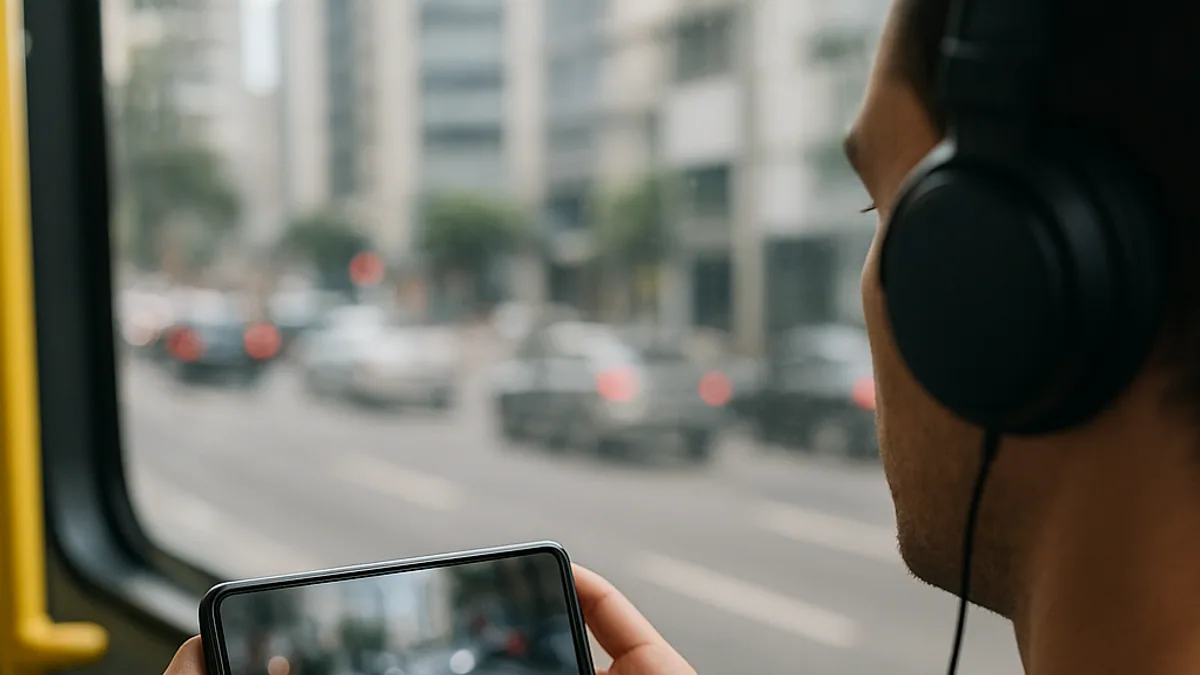
Ajustes que poupam dados e bateria
A tabela traz os ajustes que mais fazem diferença, na ordem em que vale mexer. Os nomes dos menus mudam um pouco entre marcas de celular e versões do sistema, mas a lógica é a mesma.
| Ajuste | Poupa | Onde fica |
|---|---|---|
| Reduzir a qualidade do vídeo | Dados | No player, ao abrir o canal, escolha uma resolução menor |
| Desligar a prévia na lista | Dados | Configurações do player, opção de miniatura ou prévia |
| Modo de economia de dados | Dados | Android: Conexões, Uso de dados. iPhone: Celular, Modo de dados reduzido |
| Baixar brilho da tela | Bateria | Painel rápido, deslizando de cima para baixo |
| Economia de energia | Bateria | Configurações, Bateria |
| Fones com fio | Bateria | Dispensa o Bluetooth ligado |
O ajuste de maior retorno é o primeiro. A tela do celular é pequena, e a diferença entre HD e qualidade média é quase invisível a trinta centímetros dos olhos. Já o consumo cai pela metade ou mais. Quando sobe a qualidade, o mesmo canal passa a pesar bem mais no pacote.
A conta completa do consumo por hora, em cada nível de imagem, está no texto sobre dados móveis. Vale ler antes de apostar a franquia do mês num clássico de domingo.
Instalando no Android ou no iPhone
Peça o acesso
Mande o modelo do celular no WhatsApp. O login chega em cerca de 2 minutos, com usuário, senha e servidor.
Baixe o player
Na Google Play ou na App Store, procure por IPTV Smarters Pro, XCIPTV ou outro player de lista que a equipe indicar.
Entre com os dados
Escolha o modo de login por usuário e servidor e cole os dados direto da conversa, sem digitar.
Ajuste a qualidade
Abra um canal, desça a resolução e confira se o som está certo. Depois é só favoritar os canais que você mais usa.
O IPTV Smarters Pro tem guia próprio, com as telas explicadas. A visão geral de todos os aparelhos está em como instalar.
Bilhete de cortesia
O login chega em minutos. A primeira viagem é por nossa conta.
Mande um oi no WhatsApp, diga qual é o seu aparelho e receba o acesso em cerca de 2 minutos. São 6 horas para rodar todas as linhas da programação, sem cartão e sem cobrança no fim. Como funciona em detalhe: teste IPTV grátis.
Quero meu teste de 6 horas- Teste grátis sem cartão
- Login em cerca de 2 minutos no WhatsApp
- Sem fidelidade nem multa
- Gente de verdade no suporte
Android ou iPhone: o que muda na prática
Os dois rodam o serviço sem drama, mas o dia a dia tem pequenas diferenças que valem saber antes de escolher o player.
| Ponto | Android | iPhone |
|---|---|---|
| Onde baixar | Google Play | App Store |
| Opções de player | Muitas | Menos, mas as principais existem |
| Imagem em janela flutuante | Comum nos players | Depende do app |
| Enviar para a TV | Google Cast | AirPlay ou Google Cast, conforme o app |
| Controle de dados | Limite por app no sistema | Modo de dados reduzido e controle por app |
Na prática, a imagem em janela flutuante é a funcionalidade que mais faz falta a quem usa o celular no trabalho. Com ela, o jogo fica num cantinho da tela enquanto você responde uma mensagem. Se o seu player não oferece, vale testar outro: trocar de app é uma baldeação rápida, e a mesma conta funciona em todos.
Também vale conferir o espaço livre antes de instalar. Players de lista não pesam muito, mas celulares com a memória lotada de fotos e vídeos engasgam ao carregar a lista de canais, e a reclamação vira "o app é lento" quando a causa é o telefone cheio.
O celular como controle e como segunda tela
Fora da rua, o celular tem uma segunda vida: virar o controle remoto da TV. Os fabricantes têm aplicativos oficiais para isso, de Samsung, LG, Google TV e Fire TV, e todos ajudam em duas situações. A primeira é digitar: usuário e senha ficam bem mais rápidos no teclado do telefone do que com setas e botão de confirmar. A segunda é a pilha do controle, que acaba justo no pênalti.
Existe também o caminho de mandar a imagem do celular para a TV, quando o player tem o ícone de transmitir. Funciona bem para ver uma coisa rápida, mas não substitui um app instalado na própria TV, que é mais estável e não depende do telefone ficar por perto. Para instalar na TV, o roteiro por marca está em smart TV.
Como segunda tela, o celular também é ótimo em dia de rodada dupla: a TV mostra um jogo e o telefone acompanha o outro. Só lembre que cada tela ligada conta no limite do plano. Detalhes em duas telas ao mesmo tempo.
Sem rodeio: assistir um jogo de 90 minutos em dados móveis, em qualidade máxima, é queimar pacote por nada. Na tela de seis polegadas, ninguém percebe.
Bateria e estrada: pequenos hábitos
Carregue o celular antes de sair, leve um cabo e, se puder, um carregador portátil de reserva. Em transporte lotado, use fone com fio ou desligue o som: ninguém merece a narração do gol na orelha do vizinho. Mantenha o aparelho fora do sol, porque o calor reduz a bateria e faz o processador desacelerar, o que leva a imagem a falhar.
No Wi-Fi público de shopping e cafés, o sinal oscila e a rede é compartilhada por muita gente. Para um jogo importante, o 4G ou o 5G com qualidade média é mais previsível. E, antes de apostar em tudo isso, vale usar o teste grátis no próprio celular: as 6 horas começam quando o login chega, e dá para escolher um horário em que você já esteja no trajeto, para provar na vida real.
Bilhete de cortesia
O login chega em minutos. A primeira viagem é por nossa conta.
Mande um oi no WhatsApp, diga qual é o seu aparelho e receba o acesso em cerca de 2 minutos. São 6 horas para rodar todas as linhas da programação, sem cartão e sem cobrança no fim. Como funciona em detalhe: teste IPTV grátis.
Quero meu teste de 6 horas- Teste grátis sem cartão
- Login em cerca de 2 minutos no WhatsApp
- Sem fidelidade nem multa
- Gente de verdade no suporte
Perguntas
Perguntas rápidas, respostas rápidas
Sem rodeio. Se a sua dúvida não estiver aqui, chama no WhatsApp: quem responde é gente, e responde rápido.
Mande a dúvida no WhatsApp mesmo sem pedir o teste. A resposta costuma vir em poucos minutos.
Perguntar no WhatsAppFunciona em Android e em iPhone?
Funciona nos dois. No Android, os players de lista saem pela Google Play, como o IPTV Smarters Pro e o XCIPTV. No iPhone, a App Store tem versões do Smarters e de outros players. Informe o aparelho no WhatsApp e a equipe indica qual deles costuma dar menos trabalho no seu modelo.
Quanto de dados gasta uma hora de jogo no 4G ou no 5G?
Depende da qualidade do canal e do app. Em qualidade menor, o consumo fica em torno de 1 GB por hora; em HD cheio, pode passar de 3 GB. Por isso vale ver o jogo no Wi-Fi sempre que existir um por perto. A tabela completa está no texto sobre dados móveis.
A imagem congela quando o metrô entra no túnel. Dá para evitar?
Em parte. O sinal de celular cai entre estações, e nenhum app resolve isso. O que ajuda é deixar o player na qualidade mais baixa antes de entrar e aceitar que alguns segundos de pausa fazem parte do trajeto. Em estações com Wi-Fi do próprio metrô, o sinal costuma ser mais estável.
O celular conta como uma das telas do plano?
Conta. O plano inclui duas telas simultâneas, e o celular entra nessa soma tanto quanto a TV. Se você está no trabalho com o celular e alguém assiste na sala, são duas telas. Uma terceira derruba uma sessão. No teste grátis, a regra é uma tela por vez.
Posso usar o celular como controle remoto da TV?
Pode. Samsung, LG, Google TV e Fire TV têm aplicativos oficiais que transformam o celular em controle e em teclado, o que ajuda muito na hora de digitar usuário e senha. Os dois aparelhos precisam estar no mesmo Wi-Fi. É a forma mais rápida de instalar o app na TV.
Posso jogar a imagem do celular para a TV?
Pode, se o app e a TV aceitarem transmissão. Muitos players têm um ícone de transmitir, que funciona com Chromecast ou TVs com Google Cast. No iPhone, existe o AirPlay para aparelhos compatíveis. Se a opção não aparece, instalar o app direto na TV continua sendo o caminho mais estável.
Fontes e referências
Conteúdo elaborado com base em fontes confiáveis sobre tecnologia IPTV e regulamentação brasileira.
- Wikipédia: IPTV: Verbete com histórico, arquitetura técnica e panorama global da tecnologia IPTV, incluindo protocolos M3U e Xtream.
- Wikipédia: Streaming: Funcionamento da transmissão de dados em tempo real pela internet, base tecnológica do IPTV.
- Anatel, Agência Nacional de Telecomunicações: Órgão regulador do setor de telecomunicações no Brasil.
- ANCINE, Agência Nacional do Cinema: Agência reguladora do setor audiovisual, responsável por licenciamento de serviços de distribuição de conteúdo.
- Lei 9.610/1998, Lei de Direitos Autorais: Marco legal que regula obras audiovisuais no Brasil.